بهترین تنظیمات گرافیکی ماینکرافت اندروید
 حسین رستگار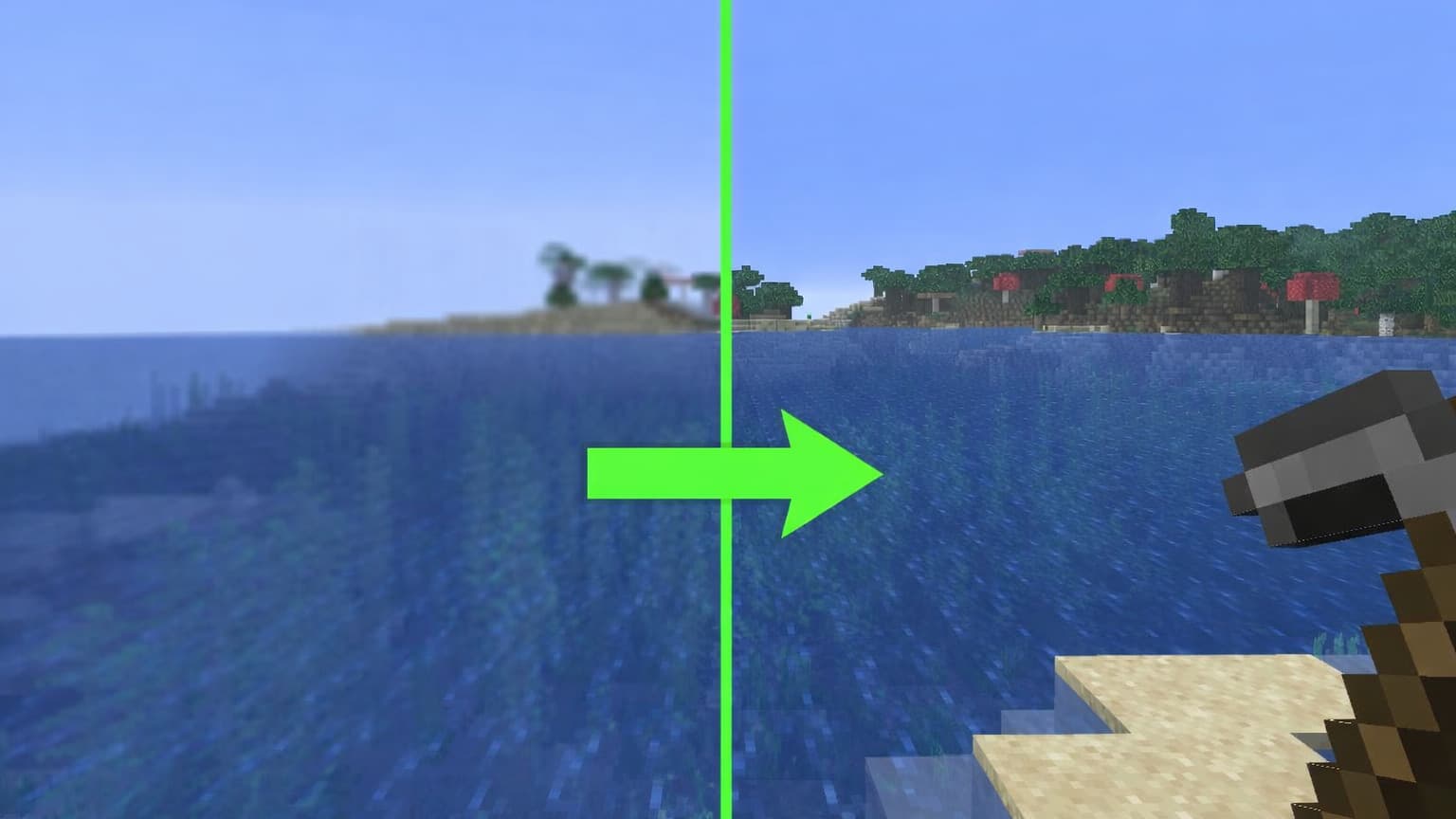
گوشیت دیگه ماینکرافت نمیکشه یا لگ میزنه؟ یا اصلاً نمیدونی چیکار کنی تا بازی روونتر بشه؟ نگران نباش! توی این مقاله قراره بهت بگم چطور بهترین تنظیمات گرافیکی ماینکرافت اندروید رو طوری تنظیم کنی که حتی با ضعیفترین گوشیها هم بتونی لذت ببری.
 Ad
Adپاسخ سریع
برای اجرای روان ماینکرافت روی اندروید، اول از همه وایفای عمومی رو خاموش کن و از دیتای موبایل استفاده کن. بعدش تو بخش ویدیو، تنظیمات Screen Animations، Fancy Leaves، Smooth Lighting و Beautiful Skies رو خاموش کن و Render Distance رو روی 2 یا 4 بذار تا FPS بازیت بالا بره.
چرا تنظیمات گرافیکی اینقدر مهمه؟
راستش رو بخوام بگم، ماینکرافت یه بازی عجیبیه! یعنی از یه طرف گرافیکش ساده و بلوکی هست، اما از طرف دیگه اگه همه چیز رو روی بالاترین کیفیت بذاری، حتی گوشیهای پرچمدار هم ممکنه لگ بزنن. خصوصاً وقتی داری روی سرورهای آنلاین بازی میکنی یا واسه خودت دنیای بزرگی ساختی، اینجاست که میفهمی یه سری چیزا رو باید درست تنظیم کنی تا هم بازیت قشنگ باشه، هم روون بره.
قبل از تنظیمات، مطمئن شو که آخرین نسخه بازی رو داری! اگه هنوز ماینکرافت نصب نکردی یا نسخه قدیمی داری، اول دانلود بازی ماینکرافت 3 نسخه جدید رو انجام بده.
تنظیمات پروفایل: اولین قدم برای کاهش لگ
قبل از هر چیزی باید بریم سراغ تب Profile. اینجا یه گزینه داره که خیلیها ازش بیخبرن اما فوقالعاده مهمه.
گزینه استفاده از اینترنت
تو قسمت General زیر تب Profile، یه تنظیم هست که بهش میگن Data Connection. این گزینه بهت اجازه میده انتخاب کنی بازی فقط از وایفای استفاده کنه یا از داده موبایل هم استفاده کنه.
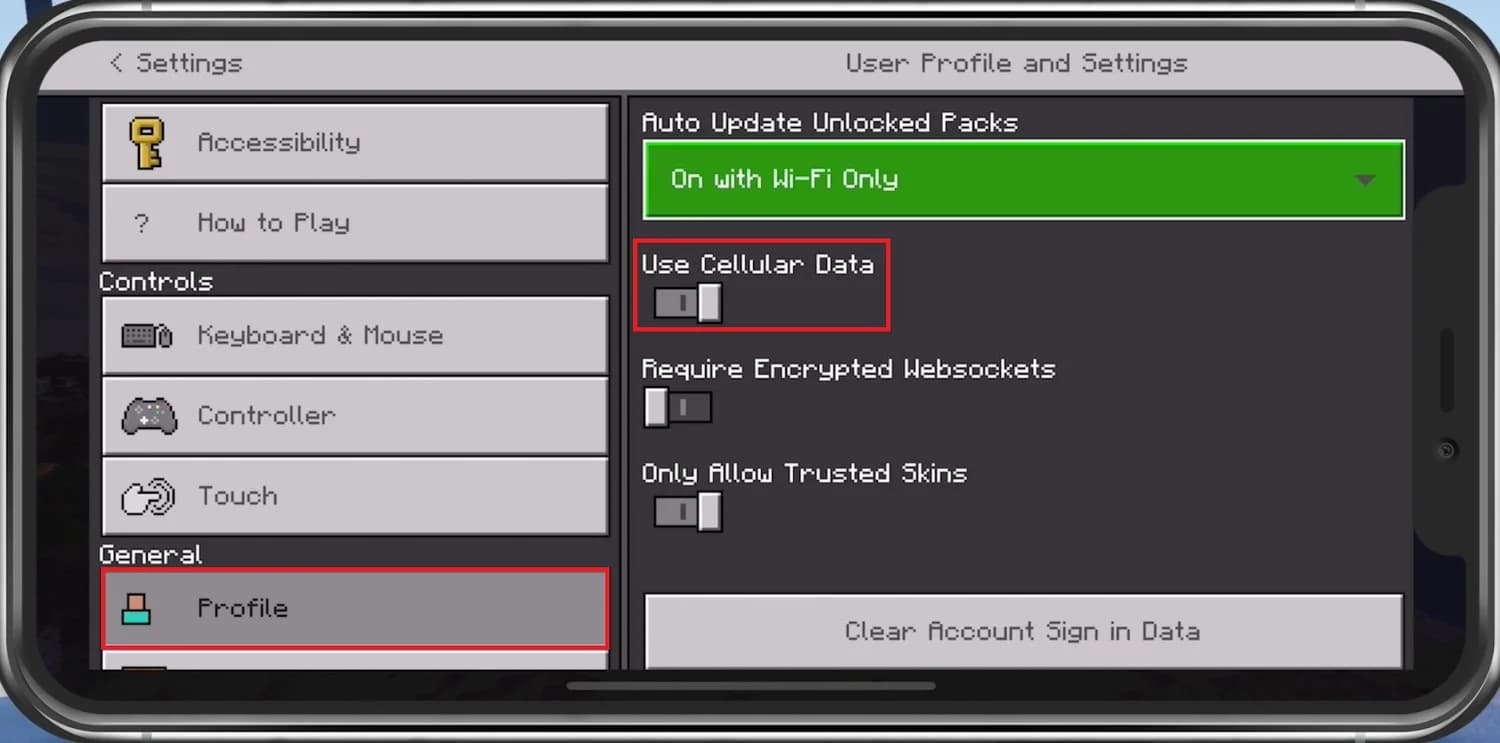
حالا شاید بپرسی خب چه فرقی میکنه؟ خیلی فرق میکنه! ببین:
وایفایهای عمومی معمولاً سرعتشون خیلی پایینه و لگ ایجاد میکنن
داده موبایل تقریباً همیشه سرعت بهتری داره، مخصوصاً برای بازی آنلاین
پس اگه اینترنت خوبی داری، حتماً به بازی اجازه بده از داده موبایل هم استفاده کنه. این کار باعث میشه وقتی بیرون بازی میکنی، خیلی کمتر لگ بخوری.
تنظیمات ویدیو: قلب اصلی بهینهسازی
خب، حالا رسیدیم به مهمترین بخش! تب Video همون جاییه که باید بیشتر وقتتو روش بذاری. اینجا چند تا گزینه داره که مستقیماً روی فریم ریت (FPS) بازیت تأثیر میذاره.
Screen Animations
اولین چیزی که میبینی همین گزینه است. این گزینه کنترل میکنه که وقتی داری موجودیت رو باز میکنی یا صندوق میزنی، اون انیمیشنهای ظریف نشون داده بشه یا نه.
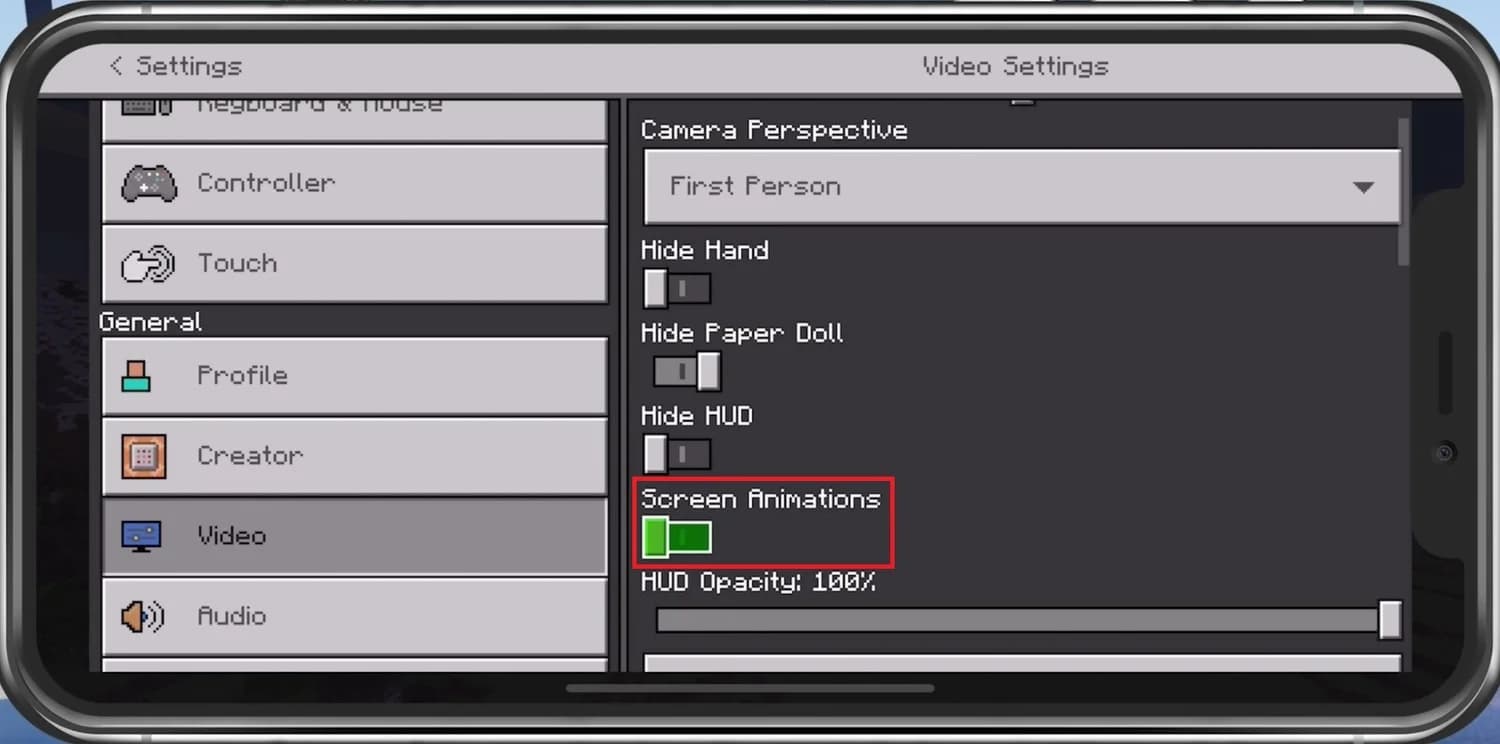
توصیه من: خاموشش کن. چون این انیمیشنها تو گوشیهای ضعیف خیلی لگ ایجاد میکنن و راستش بهشون هم نیازی نیست!
بخش جلوههای بصری (Visual Effects)
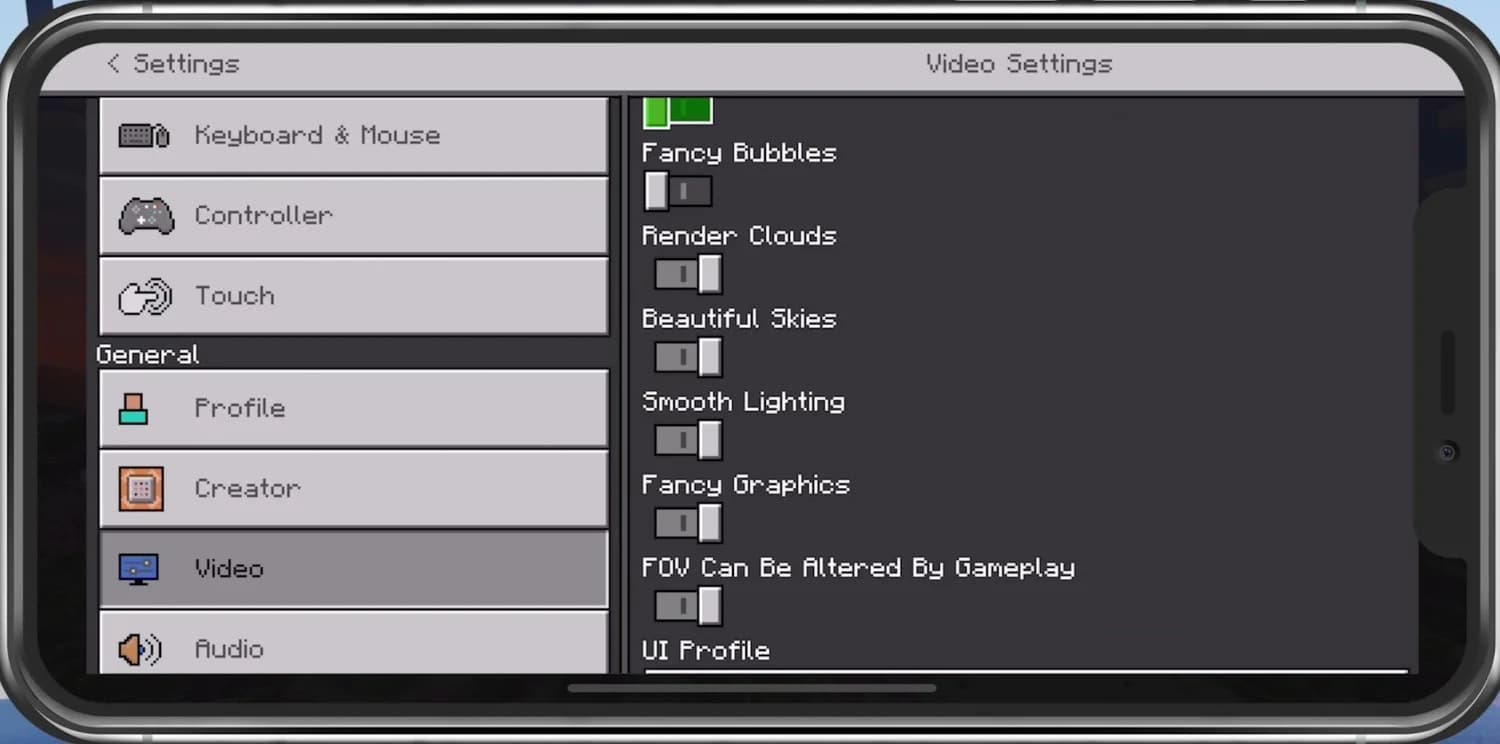
الان میرسیم به یه سری گزینه که اسماشون خیلی فانتزیه اما واقعاً کارشون چیه؟ بزار بهت بگم:
Fancy Leaves این گزینه باعث میشه برگ درختا شفاف بشن و قشنگتر به نظر برسن. اما باید بدونی که این کار فشار زیادی روی گرافیک گوشیت میذاره.
Fancy Bubbles حبابهایی که تو آب میبینی رو زیباتر میکنه. اما بازم... فشار اضافه!
Render Clouds اگه این رو خاموش کنی، دیگه ابرا رو نمیبینی. خب، صادقانه بگم ابرها چقدر مهم هستن؟
Beautiful Skies وقتی این رو خاموش کنی، خورشید، ماه و ستارهها نمایش داده نمیشن. یه کم دلگیریه اما برای FPS بهتر ارزشش رو داره.
Smooth Lighting یکی از بزرگترین دشمنای FPS! این گزینه نور رو بین بلوکها صاف میکنه و خیلی قشنگ میشه، اما واقعاً روی عملکرد بازی تأثیر منفی میذاره.
Fancy Graphics این گزینه کلی جزئیات گرافیکی رو فعال میکنه. اگه گوشیت ضعیفه، حتماً خاموشش کن.
گزینه | برای گوشی ضعیف | برای گوشی قوی |
Fancy Leaves | خاموش | روشن |
Fancy Bubbles | خاموش | خاموش (تأثیر کم داره) |
Render Clouds | خاموش | روشن |
Beautiful Skies | خاموش | روشن |
Smooth Lighting | خاموش | روشن |
Fancy Graphics | خاموش | روشن |
Render Distance: فاصله دید
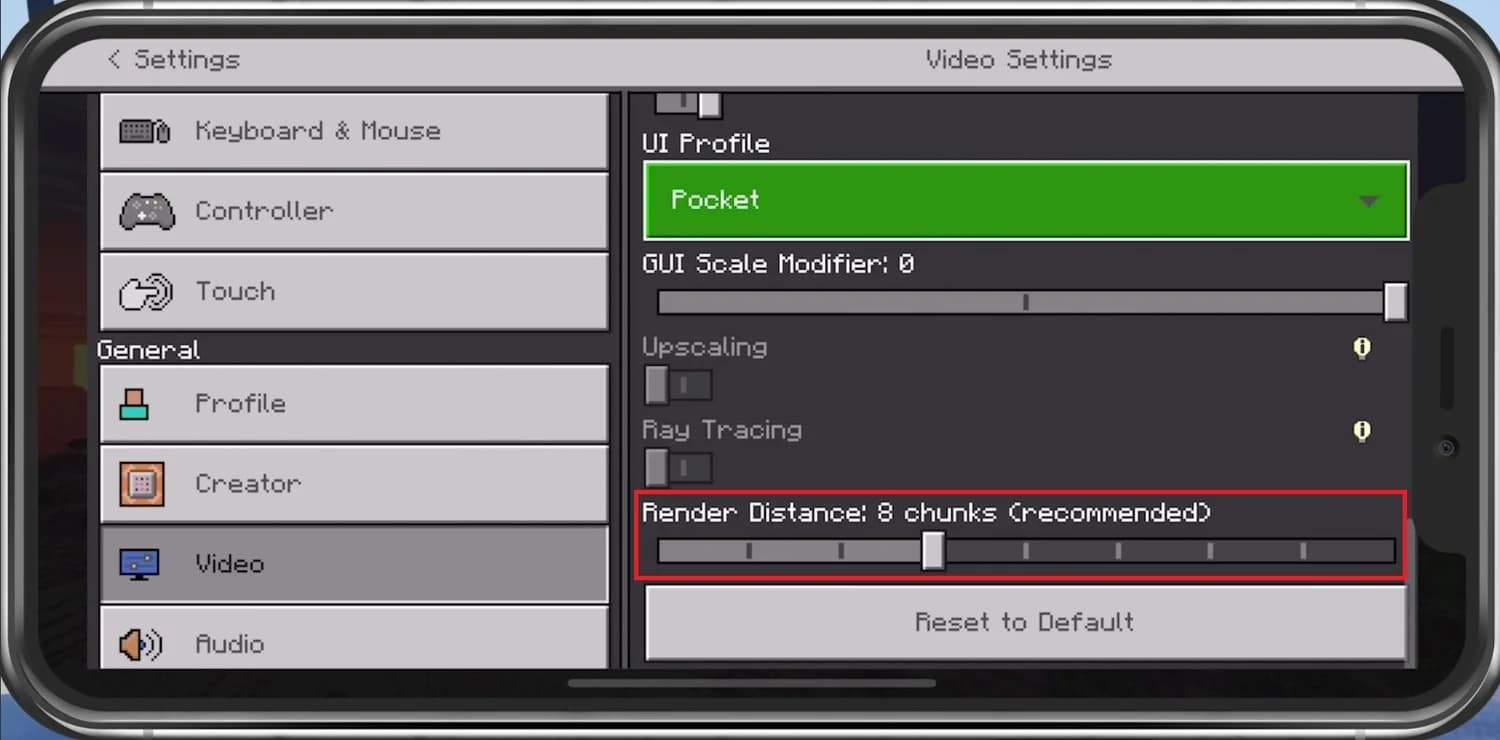
این یکی خیلی خیلی مهمه! Render Distance تعیین میکنه تا چه فاصلهای از اطرافت رو میبینی.
اگه این عدد رو زیاد کنی، دنیای بزرگتری میبینی ولی لگ خیلی بیشتر میشه
اگه کمش کنی، فقط اطراف نزدیکت رو میبینی ولی بازی روونتر میشه
توصیههای من بر اساس گوشی:
گوشیهای ضعیف (رم 2-3 گیگ): Render Distance رو روی 2 یا 4 بذار
گوشیهای متوسط (رم 4-6 گیگ): میتونی روی 6 یا 8 بذاری
گوشیهای قوی (رم 8 گیگ به بالا): تا 12 یا 16 هم میتونی بری
راههای پیشرفته برای افزایش FPS
خب، حالا اگه اون تنظیمات بالا رو انجام دادی ولی باز هم بازیت لگ میزنه، چیکار کنی؟ چند تا ترفند دیگه هم هست:
1. استفاده از ریسورس پکهای بهینهساز
یه سری ریسورس پک هست که خصوص برای افزایش FPS طراحی شدن. اینا کیفیت تکسچرها رو کمی کاهش میدن تا بازی سریعتر بشه. مثلاً:
FPS Boost Resource Pack
Performance+ Pack
این پکها رو میتونی از سایتهای معتبر دانلود کنی و تو بخش Resource Packs بازی فعالشون کنی.
2. بستن برنامههای پسزمینه
یکی از مهمترین کارایی که باید قبل از بازی انجام بدی اینه که تمام برنامههای اضافی رو ببندی. چون هر برنامهای که پشت صحنه داره کار میکنه، از رم و پردازنده گوشیت استفاده میکنه.
3. فعال کردن Game Mode
خیلی از گوشیهای جدید یه حالت به اسم Gaming Mode یا Performance Mode دارن. این حالت باعث میشه گوشی تمام قدرتش رو روی بازی متمرکز کنه. حتماً قبل از بازی فعالش کن.
4. تنظیم Refresh Rate گوشی
اگه گوشیت از نرخ نوسازی (Refresh Rate) بالا پشتیبانی میکنه، مثلاً 90Hz یا 120Hz، میتونی این گزینه رو تو تنظیمات گوشیت فعال کنی. البته این کار باتری بیشتری مصرف میکنه ولی تجربه بازی خیلی روونتر میشه.
نحوه فعالسازی:
برو تو تنطیمات گوشی بخشDisplay رو Advanced کلیک کن و Refresh Rate رو پیدا کن و بالاترین عدد رو انتخاب کن.
چطور ماینکرافت رو واقعی کنیم؟
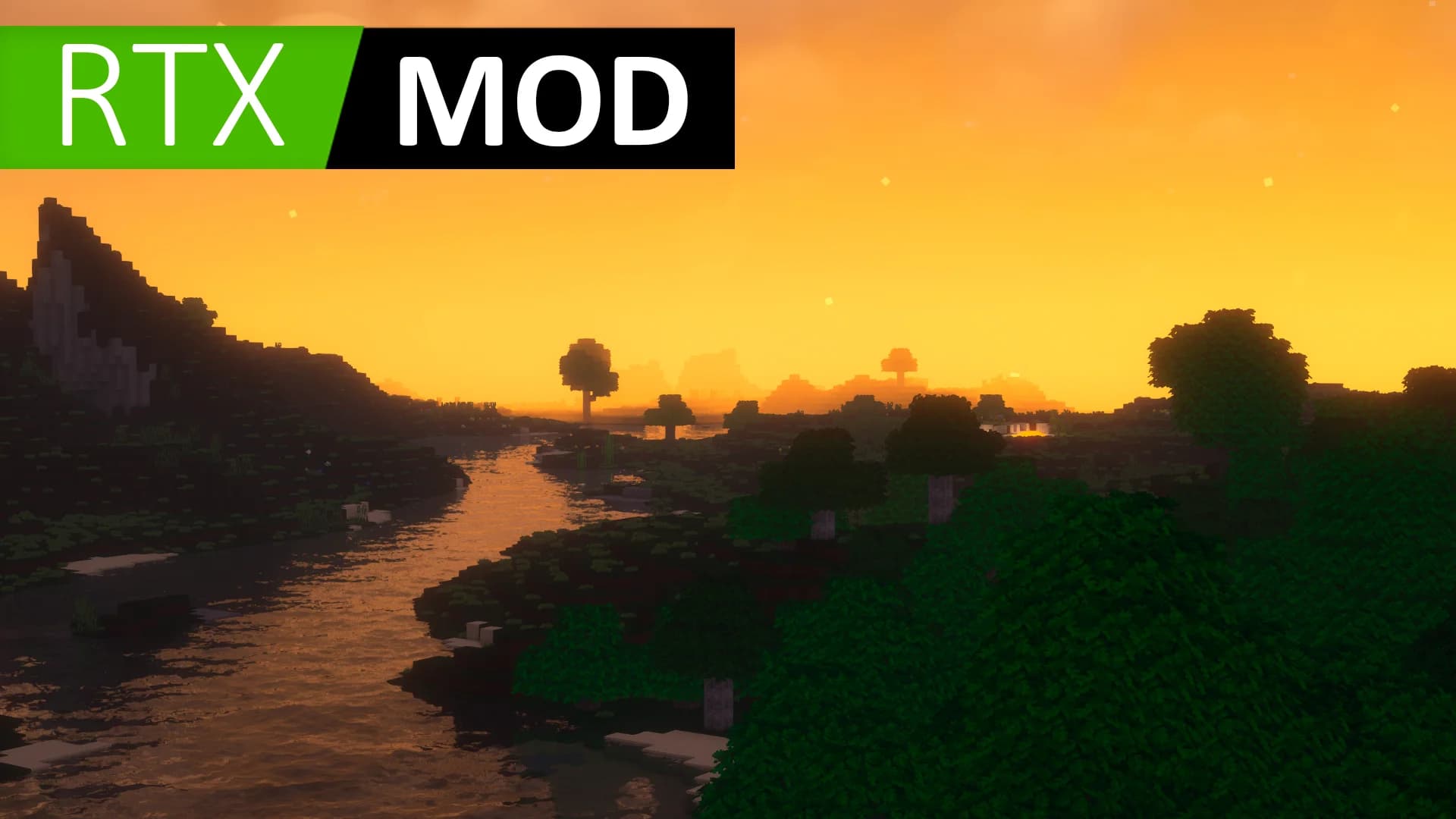
یکی از سوالاتی که خیلیها میپرسن اینه که چطور میشه ماینکرافت رو شبیه دنیای واقعی کرد؟ خب، جوابش استفاده از Shader Pack یا RTX Pack هاست.
شیدرها چیه؟
شیدرها مثل یه فیلتر گرافیکی هستن که روی بازی اعمال میشن. اینا چیزایی مثل:
سایههای واقعی
بازتاب نور روی آب
حرکت برگها با باد
نور خورشید واقعیتر
مشکل شیدرها چیه؟
مشکلش اینه که برای اجرای شیدرها نیاز به گوشی خیلی قوی داری. اگه گوشیت ضعیفه، بهتره که فعلاً از استفاده ازشون صرف نظر کنی و به تنظیمات عادی بسنده کنی.
برای گوشیهای قوی: میتونی از شیدرهایی مثل Real Resource RTX Pack یا ESBE 2G Shader استفاده کنی که مخصوص موبایل طراحی شدن و نسبتاً بهینهتر هستن.
تنظیمات پیشرفته: نکاتی که کمتر کسی میدونه!
حالا میخوام چند تا نکته حرفهای بهت بگم که طبق تجربهای که ما داشتیم، واقعاً تأثیرگذار هستن:
1. پاک کردن Cache بازی
هر چند وقت یه بار برو تو تنظیمات گوشیت و Cache ماینکرافت رو پاک کن. این کار باعث میشه فایلهای اضافی حذف بشن و بازی سریعتر بشه.
مسیر: تنظیمات → برنامهها → Minecraft → Storage → Clear Cache
نکته مهم : فقط Clear Cache رو پاک کنین و حواستون باشه که گزینه Clear all data رو نزنین چون اگه بزنین همه چی بازیتون میاد از اول.
2. آپدیت منظم بازی
همیشه مطمئن شو که آخرین نسخه ماینکرافت رو داری. اگه هنوز بازی رو نصب نکردی یا به دنبال آپدیت جدید هستی، میتونی دانلود بازی ماینکرافت 3 با لینک مستقیم رو انجام بدی. چون توی آپدیتهای جدید، خیلی از باگها رفع میشه و بهینهسازیهای جدید اضافه میشه.
3. استفاده از OptiFine (برای Java Edition)
البته این نکته بیشتر برای نسخه کامپیوتر ماینکرافته، اما اگه داری از شبیهساز استفاده میکنی، حتماً OptiFine رو نصب کن. این مود واقعاً جادو میکنه!
4. کاهش Particle Effects
توی تنظیمات Video، اگه گزینه Particles رو پیدا کردی، اونو روی Minimal یا Decreased بذار. این کار ذرات کمتری نمایش میده و FPS رو بالا میبره.
مقایسه تنظیمات: کیفیت در برابر عملکرد
تنظیم | تأثیر روی کیفیت | تأثیر روی FPS | توصیه |
Render Distance | بالا | بالا | مهمترین تنظیم، اول این رو کم کن |
Smooth Lighting | متوسط | بالا | خاموشش کن اگه لگ داری |
Fancy Graphics | بالا | بالا | برای گوشی ضعیف خاموش کن |
Fancy Leaves | پایین | متوسط | خاموش بودنش مشکلی نداره |
Beautiful Skies | متوسط | پایین | میتونی فعال بذاری |
Screen Animations | پایین | پایین | خاموشش کن، کارایی نداره |
سوالات متداول
چطور بفهمم FPS بازیم چنده؟
متأسفانه توی نسخه موبایل ماینکرافت به صورت پیشفرض نمیتونی FPS رو ببینی. اما میتونی از اپلیکیشنهای شخص ثالث مثل Game Bench یا FPS Monitor استفاه کنی که روی بازیهات اورلی بزارن و FPS رو نشون بدن.
چرا بازیم با وجود اینکه تنظیمات رو کم کردم باز لگ میزنه؟
دلایل مختلفی میتونه داشته باشه:
شاید گوشیت داره داغ میکنه و Thermal Throttling روی پردازنده فعال شده
ممکنه رم گوشیت پره و باید برنامههای پسزمینه رو ببندی
ممکنه دنیایی که باز کردی خیلی بزرگ باشه و پر از Redstone و موجودات باشه
آیا استفاده از مود باعث لگ بیشتر میشه؟
بله! اکثر مودها به سیستم فشار بیشتری وارد میکنن. اگه گوشیت ضعیفه، بهتره از مود استفاده نکنی یا فقط از مودهای سبک استفاده کنی.
بهترین کیفیت ماینکرافت اندروید چیه؟
بهترین کیفیت زمانیه که همه چیز رو روی Maximum بذاری، اما این فقط برای گوشیهای پرچمدار با حداقل 8 گیگ رم و پردازنده Snapdragon 870 یا بالاتر ممکنه. برای بقیه گوشیها، باید یه تعادل بین کیفیت و عملکرد پیدا کنی.
آموزش بالا بردن کیفیت ماینکرافت بدون مود
اگه نمیخوای از مود استفاده کنی ولی میخوای کیفیت بازیت بهتر بشه، این کارا رو انجام بده:
Resource Pack های HD دانلود کن (فقط برای گوشی قوی)
تنظیمات رو روی Fancy بذار ولی Render Distance رو پایین نگه دار
از Custom Skin های با کیفیت استفاده کن
برای ساخت و ساز، از بلوکهای رنگیتر استفاده کن
ماینکرافت با کیفیت واقعی اندروید امکانپذیره؟
.webp&w=2048&q=75)
بله ولی با محدودیت. اگه گوشی قدرتمندی داری، میتونی از RTX Pack ها یا Shader های موبایل استفاده کنی که نتیجهشون خیلی نزدیک به واقعیته. اما واقعاً برای اجراشون نیاز به گوشیهای پرچمدار با حداقل Snapdragon 888 یا بالاتر داری.
مقاله پیشنهادی : کسب درآمد از بازی موبایل ایرانی
جمعبندی و نکته آخر
خلاصهای از همه چیزایی که گفتیم:
اول از همه، گزینه Data Connection رو فعال کن تا از داده موبایل هم استفاده کنی
برو تو تنظیمات Video و همه گزینههای Fancy رو خاموش کن
Render Distance رو بر اساس قدرت گوشیت تنظیم کن (2-4 برای گوشی ضعیف)
Smooth Lighting رو حتماً خاموش کن اگه لگ داری
قبل از بازی، برنامههای پسزمینه رو ببند
Gaming Mode گوشیت رو فعال کن
هر چند وقت یه بار Cache بازی رو پاک کن
یادت باشه که هدف نهایی اینه که از بازی لذت ببری. پس حتی اگه مجبور شدی کیفیت رو کمی پایین بیاری، اصلاً مهم نیست. مهم اینه که بازی روون باشه و بتونی ساعتها سرگرم بشی!
حالا نوبت توئه!
برو این تنظیمات رو امتحان کن و ببین چقدر فرق میکنه. اگه سوالی داری یا تجربه خاصی داشتی، حتماً توی کامنتها برامون بنویس تا بقیه هم استفاده کنن.
موفق باشی گیمر! 🎮
- منبع تصاویر بخش تنظیمات بازی : techy.how